
Cómo reconectar el wifi del inversor Sungrow
· Actualizado el 27 de marzo de 2026
Respuesta rápida
Si iSolarCloud muestra «Disconnected» o ha dejado de registrar datos, lo más probable es que el inversor haya perdido la conexión wifi (cambio de router o de contraseña, señal débil o un ajuste del router). Tu instalación sigue produciendo con normalidad: lo único que se interrumpe es el envío de datos a la aplicación. Se arregla reconectando el inversor a la red desde la propia app, con los pasos de abajo.
Si tu app iSolarCloud ha dejado de mostrar datos o ves “Disconnected”, lo más probable es que haya perdido la conexión Wi-Fi (cambio de router/contraseña, señal débil o ajustes de seguridad) y tengas que reconectar el wifi del inversor Sungrow. En esta guía te explicamos cómo hacerlo paso a paso. Basamos los pasos en la documentación oficial de Sungrow y en nuestra experiencia en soporte técnico de clientes Lumio.
Nota: Si has cambiado de router, operador o contraseña, siempre tendrás que reconectar el wifi del inversor Sungrow. Esto es totalmente normal y se resuelve en pocos minutos.
Pasos para reconectar el wifi del inversor Sungrow
Antes de empezar:
- Asegúrate de estar cerca de tu inversor
- Verifica que tienes instalada la app iSolarCloud de Sungrow. Si todavía no la tienes instalada, puedes descargarla aquí:
Paso 1: Inicia sesión
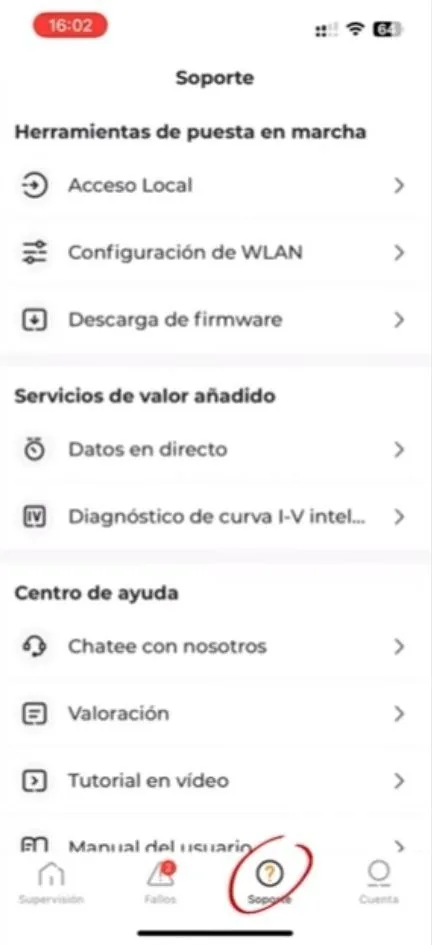
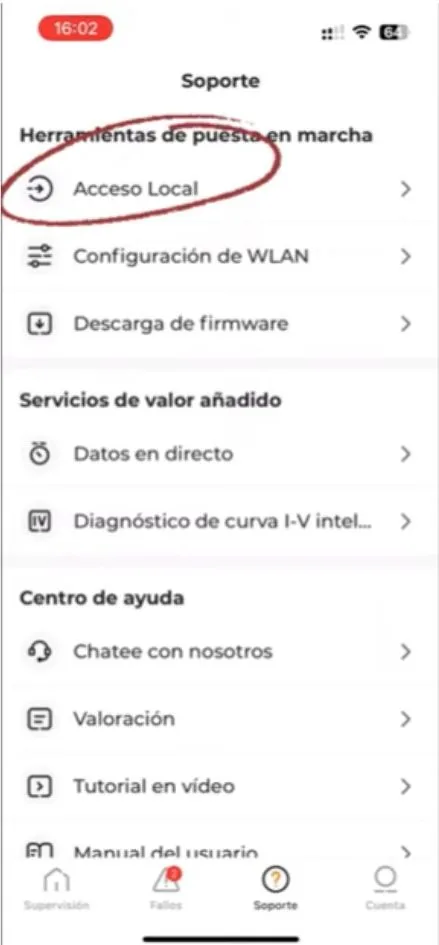
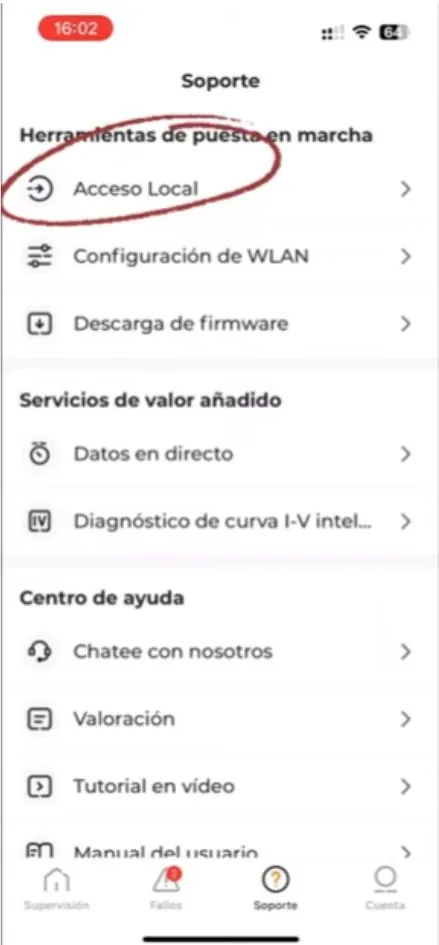
El primer paso es una vez has descargado la app iSolarCloud, es iniciar sesión con tus credenciales, seleccionar en el menú inferior el apartado de «Soporte» y pulsar en «Acceso Local».
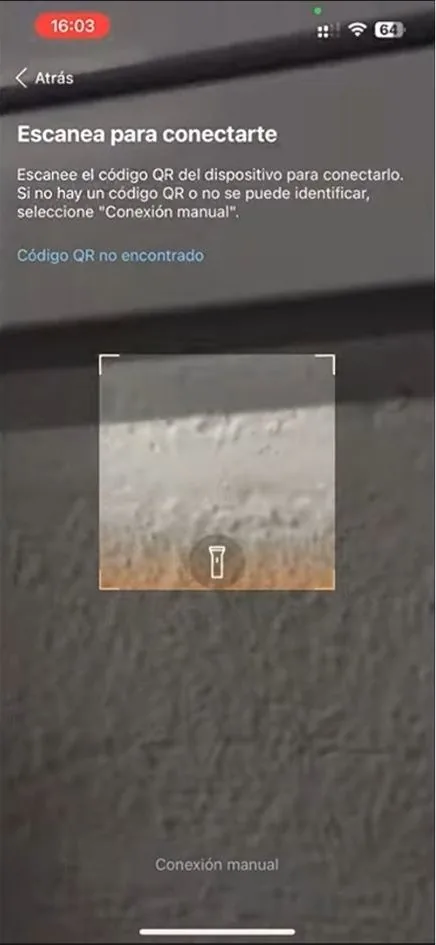
A continuación, te pedirá que escanees el código QR que aparece en tu inversor Sungrow:
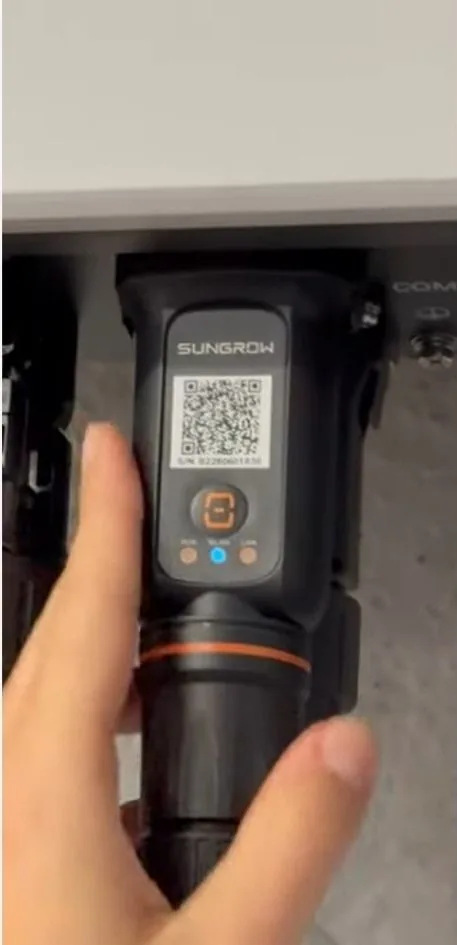
Paso 2: Activar el punto de acceso
El siguiente paso que te tenemos que hacer es activar el punto de acceso pulsando 3 veces en el botón de «WiNet» que se indica en la pantalla y, a continuación, pulsamos «Activado»:

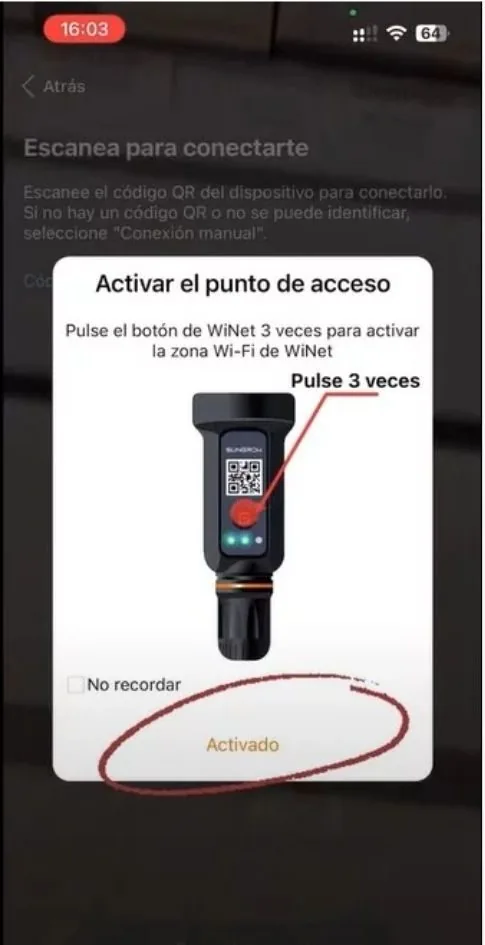
Paso 3: Conexión Wifi del inversor Sungrow
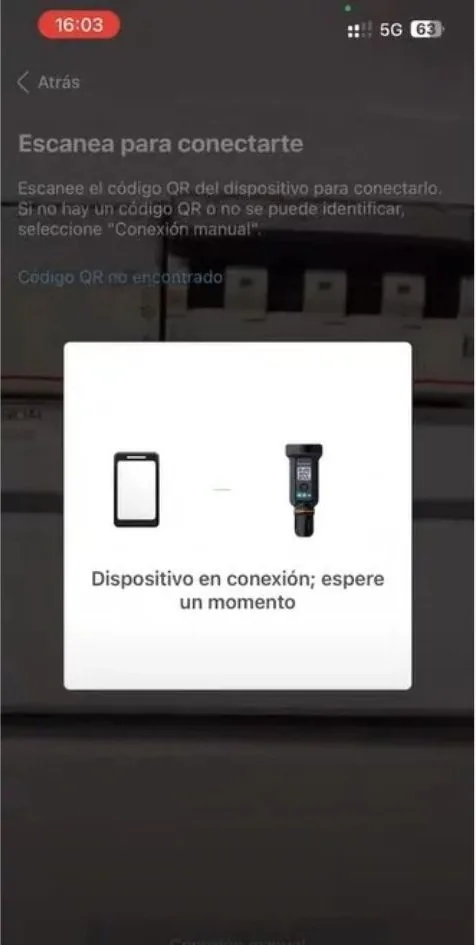
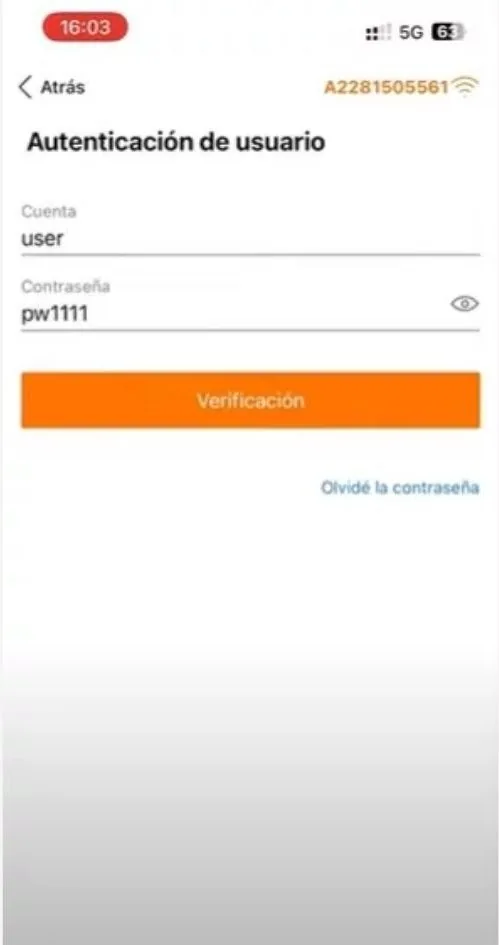
Una vez realizado el paso 2, tu teléfono intentará conectarse al wifi del inversor Sungrow para coger los datos. Aquí, tienes que pulsar en «Acceder» y el móvil se intentará conectar. Ahora, tenemos que introducir la cuenta y contraseña, la cual siempre será la misma para todos los usuarios:
- Cuenta: user
- Contraseña: pw1111

Paso 4: Cambiar la red Wifi
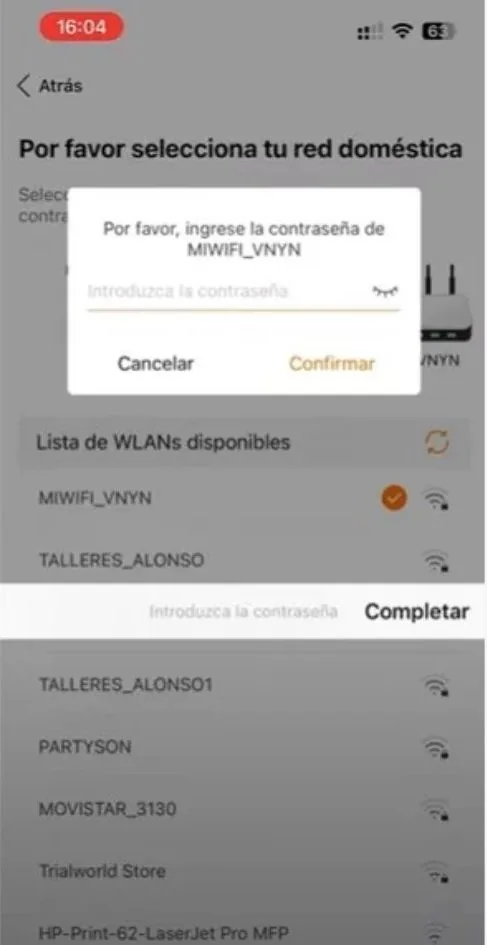
Una vez dentro del acceso local del inversor , si queremos cambiar la red wifi, tenemos que pulsar en «Estado de la red» y seleccionar nuestra red wifi, introducimos la contraseña, confirmamos y el inversor se habrá conectado.
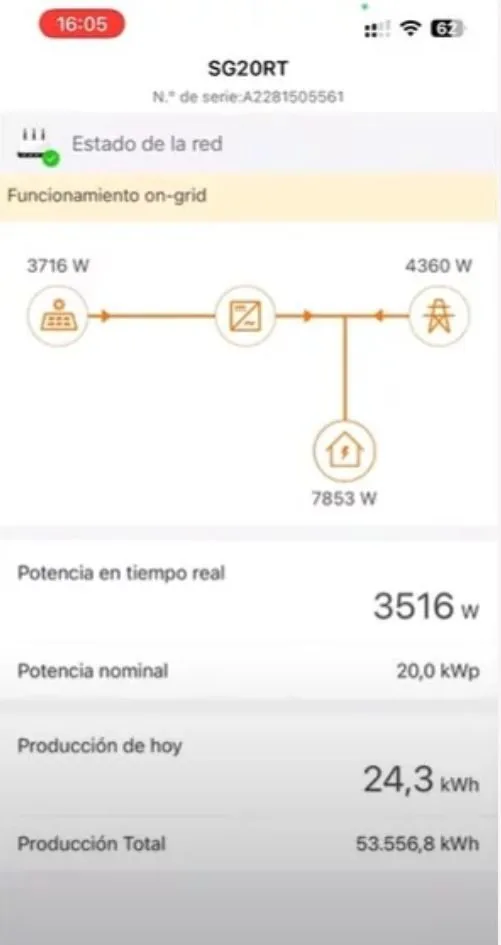
¡Ya estamos conectados al wifi del inversor Sungrow! Si te resulta más cómo mirar cómo hacer el proceso en vídeo, también te lo dejamos:
Aprovechamos para decirte que en Lumio ofrecemos instalaciones de todo tipo para complementar con tus placas solares:
- Instalar aerotermia
- Instalar baterías para placas solares
- Instalar cargador de coche eléctrico
- Mantenimiento para placas solares
- Mejores tarifas de luz
Esperamos que este artículo os haya resultado útil. También podéis seguirnos en nuestras redes sociales:
Preguntas frecuentes
¿Por qué mi inversor Sungrow aparece como Disconnected?
Casi siempre porque ha perdido la conexión wifi: has cambiado de router o de contraseña, la señal llega débil al inversor o el router ha cambiado de banda o de canal. También puede ocurrir tras un corte de luz. En ninguno de estos casos se pierde producción: solo se interrumpe el envío de datos a iSolarCloud.
¿Se pierde la producción de mis placas si el wifi está desconectado?
No. El inversor sigue produciendo y la instalación funciona con normalidad. Lo único que ocurre es que la app deja de mostrar datos en tiempo real y no se registra el histórico de los días sin conexión.
¿Qué necesito para reconectar el inversor al wifi?
El móvil con la app iSolarCloud instalada, el nombre y la contraseña de tu red wifi (mejor en la banda de 2,4 GHz) y estar cerca del inversor. No hace falta ninguna herramienta ni tocar la instalación eléctrica.
¿Tu instalación se ha quedado sin servicio técnico?
Con Lumio Care nos hacemos cargo del mantenimiento y del soporte de tu instalación, la hayas puesto con nosotros o con otra empresa.
Ver Lumio Care