
Cómo reconectar el wifi del inversor SolarEdge
· Actualizado el 27 de marzo de 2026
Respuesta rápida
Si mySolarEdge muestra «Disconnected» o ha dejado de registrar datos, lo más probable es que el inversor haya perdido la conexión wifi (cambio de router o de contraseña, señal débil o un ajuste del router). Tu instalación sigue produciendo con normalidad: lo único que se interrumpe es el envío de datos a la aplicación. Se arregla reconectando el inversor a la red desde la propia app, con los pasos de abajo.
Si tu app mySolarEdge ha dejado de mostrar datos o ves “Disconnected”, lo más probable es que haya perdido la conexión Wi-Fi (cambio de router/contraseña, señal débil o ajustes de seguridad) y tengas que reconectar el wifi del inversor SolarEdge. En esta guía te explicamos cómo hacerlo paso a paso. Basamos los pasos en la documentación oficial de SolarEdge y en nuestra experiencia en soporte técnico de clientes Lumio.
Nota: Si has cambiado de router, operador o contraseña, siempre tendrás que reconectar el wifi del inversor SolarEdge. Esto es totalmente normal y se resuelve en pocos minutos.
Pasos para reconectar el wifi del inversor SolarEdge
Antes de empezar:
- Asegúrate de estar cerca de tu inversor
- Verifica que tienes instalada la app Set App de SolarEdge. Si todavía no la tienes instalada, puedes descargarla aquí:
Paso 1: Inicia sesión
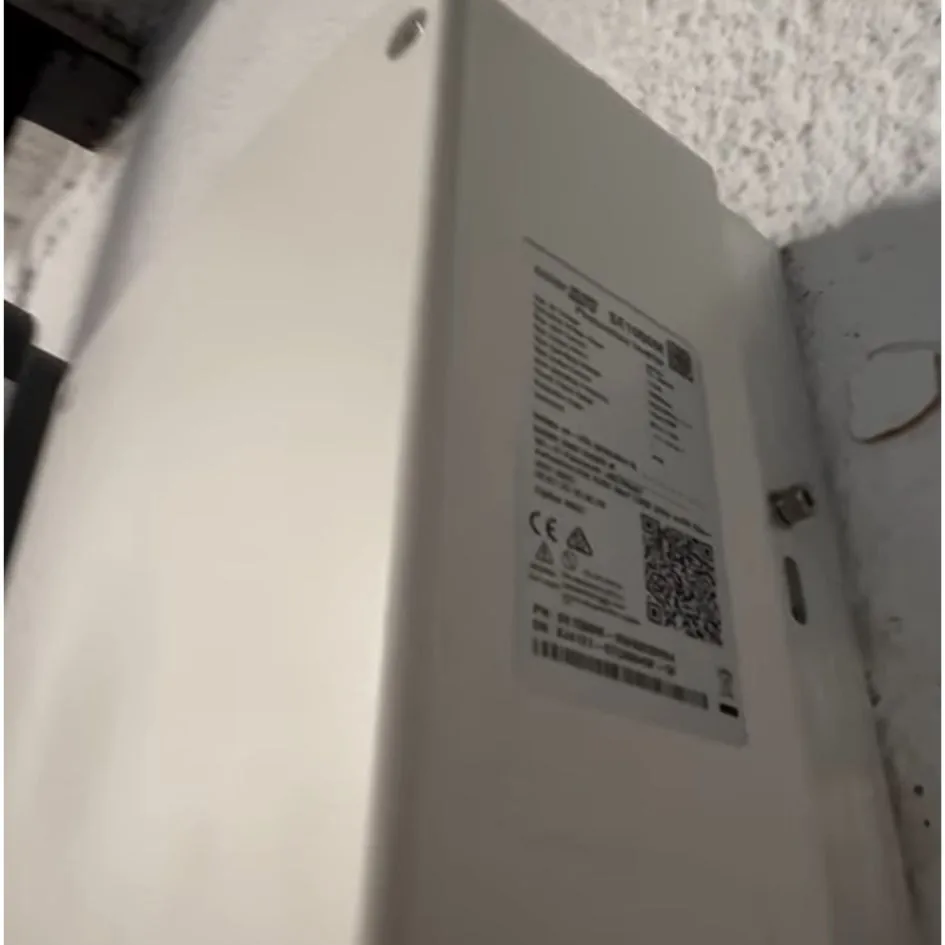
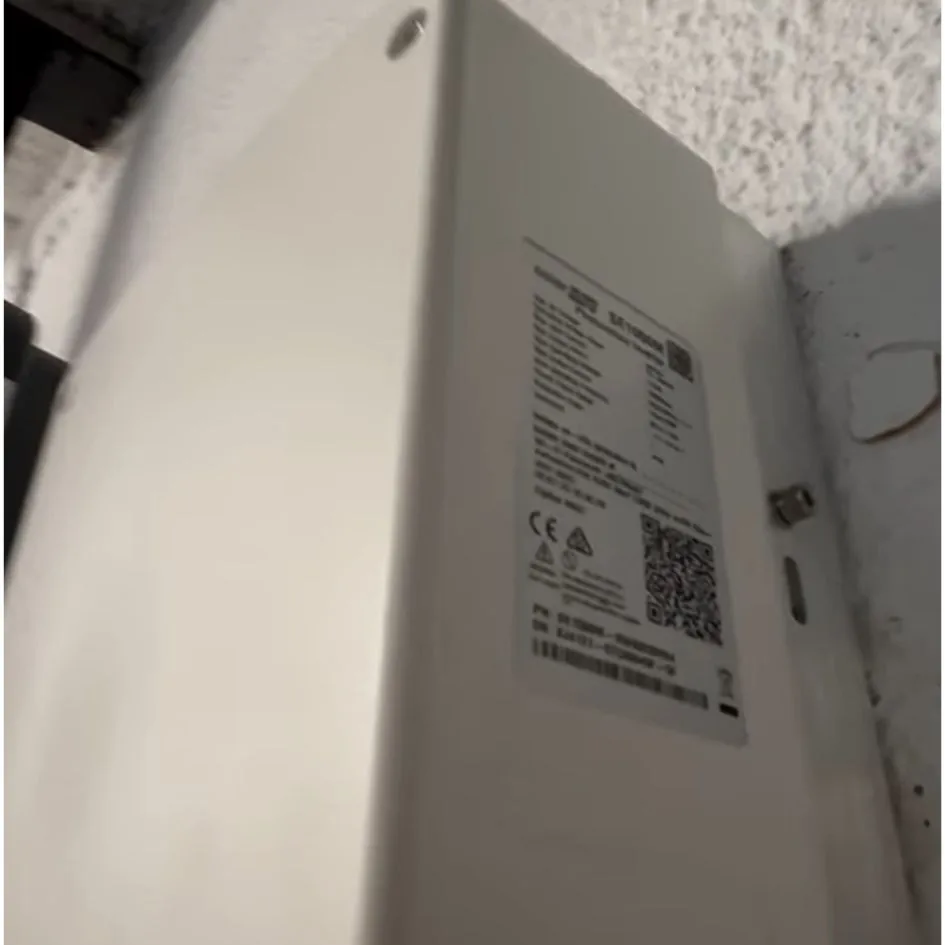
El primer paso es una vez has descargado la app Set App de SolarEdge, es iniciar sesión con tus credenciales. Una vez introducidas tus credenciales, te pedirá que escanees el código QR que aparece en el lateral de tu inversor SolarEdge:
Paso 2: Interruptor
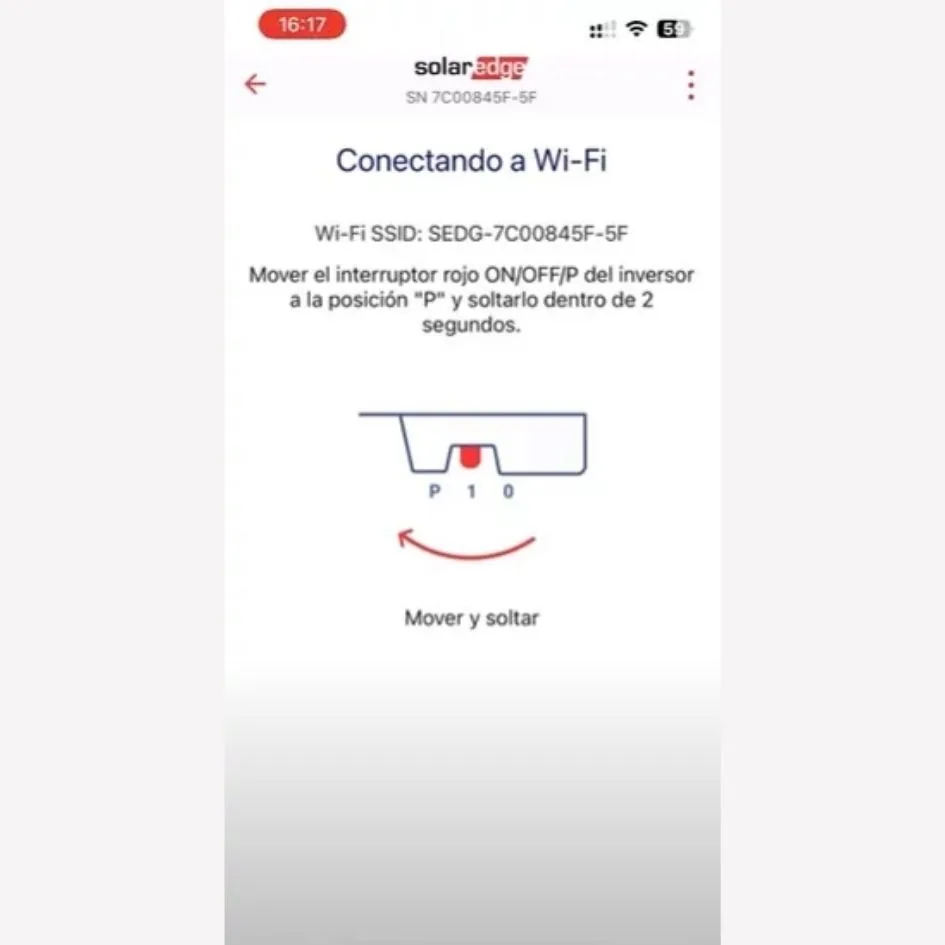
El siguiente paso que te indicará la aplicación es llevar el interruptor rojo a la izquierda durante 2 segundos:
Paso 3: Conexión Wifi del inversor SolarEdge
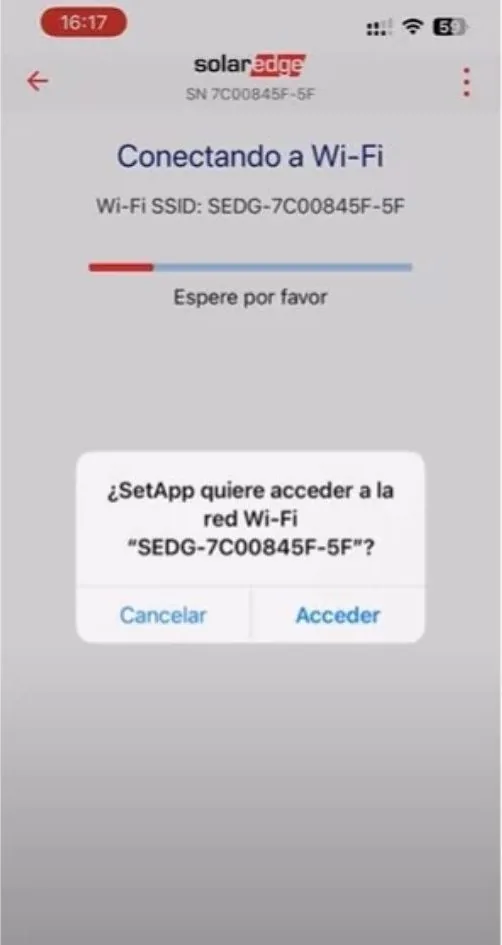
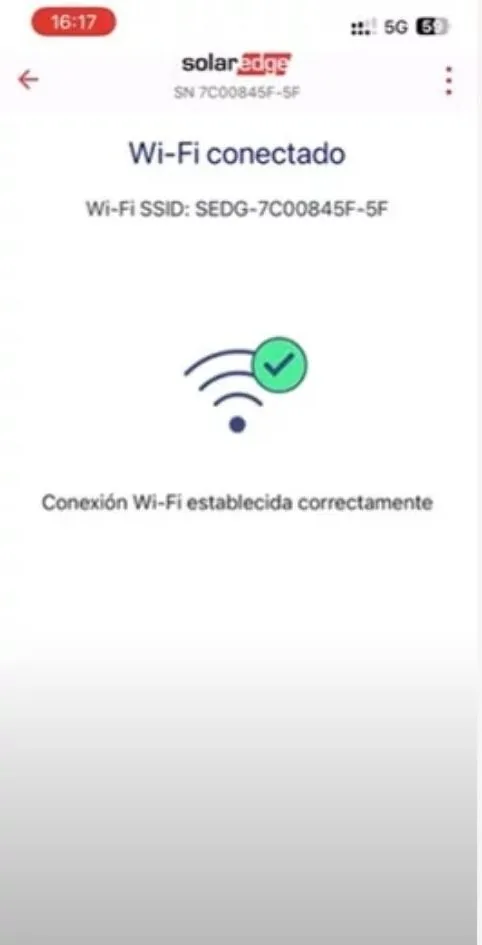
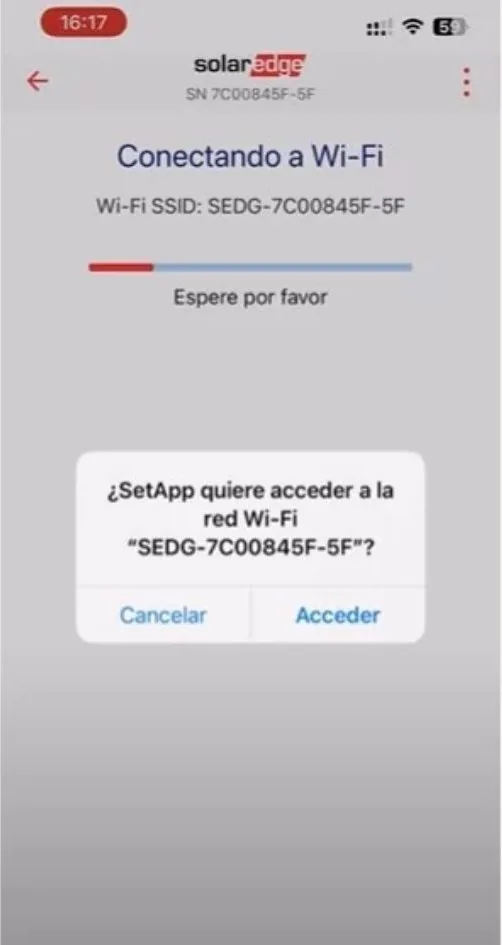
Una vez realizado el paso 2, tu teléfono intentará conectarse al wifi del inversor SolarEdge para coger los datos. Aquí, tienes que pulsar en «Acceder» y el móvil se conectará:
Paso 4: Configuración
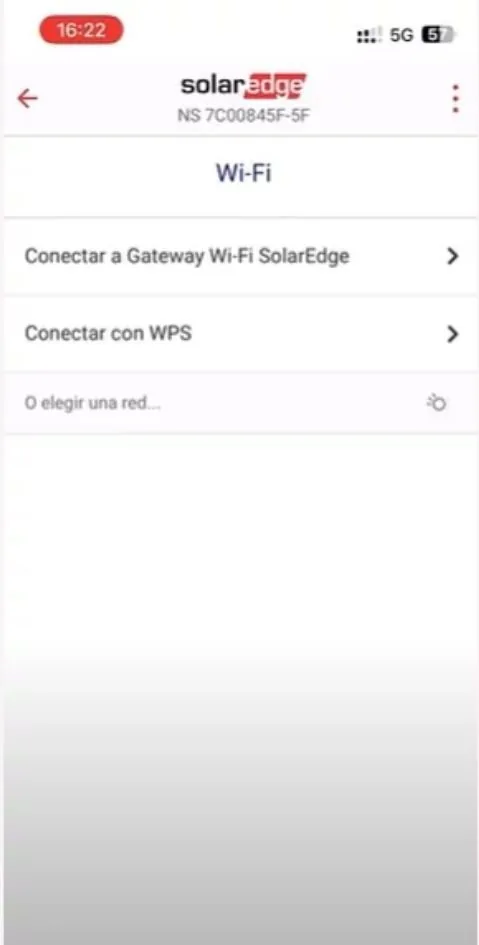
Una vez hemos conectado el teléfono al wifi del inversor, tenemos que conectar la app directamente a nuestro propio Wifi. Para ello, tienes que elegir la opción «Comunicación con Monitorización» que te sale en la pantalla:
Tras esto, verás que te aparecerá que el inversor no está noectado:
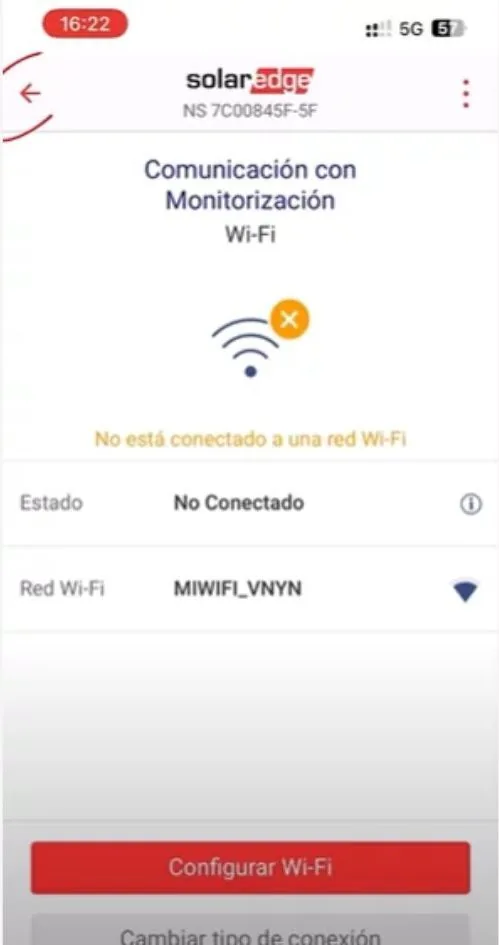
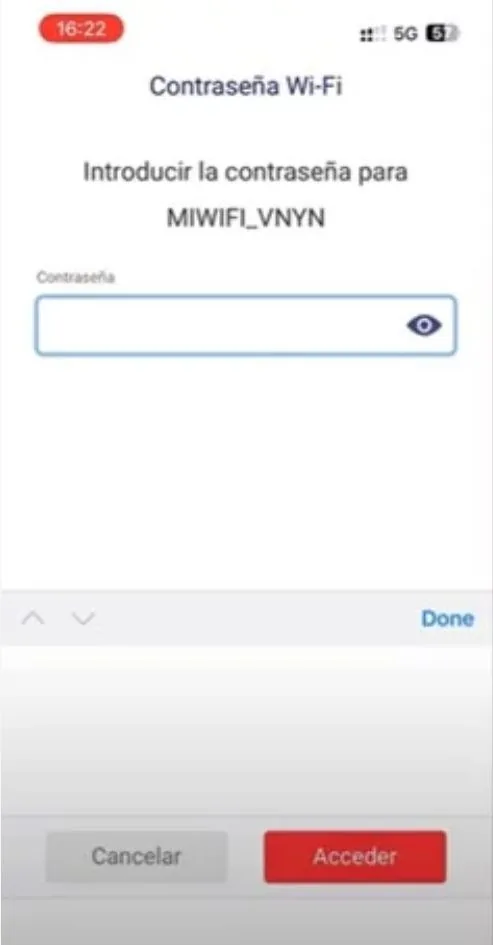
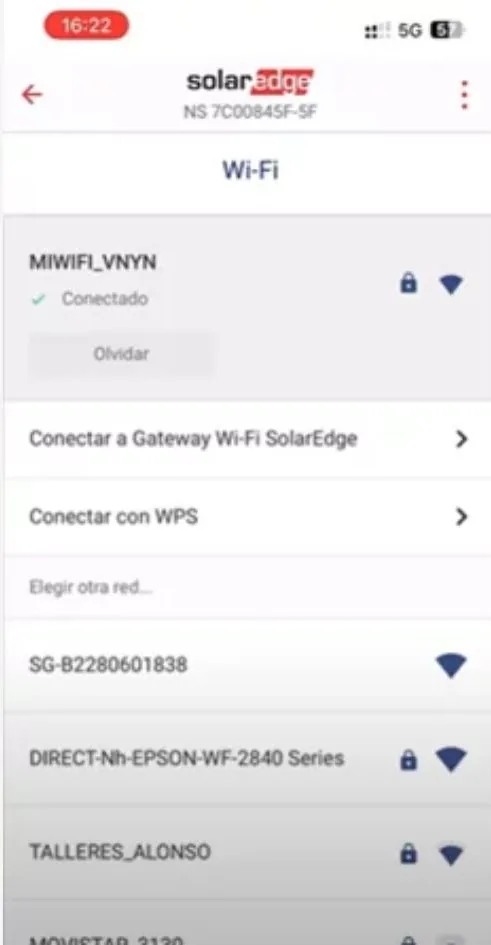
Ahora, selecciona «Configurar Wifi», elige tu red Wifi, introduce la contraseña y conéctate. Con esto, el inversor ya estará conectado a nuestra red Wifi:
Paso 5: Comprobación
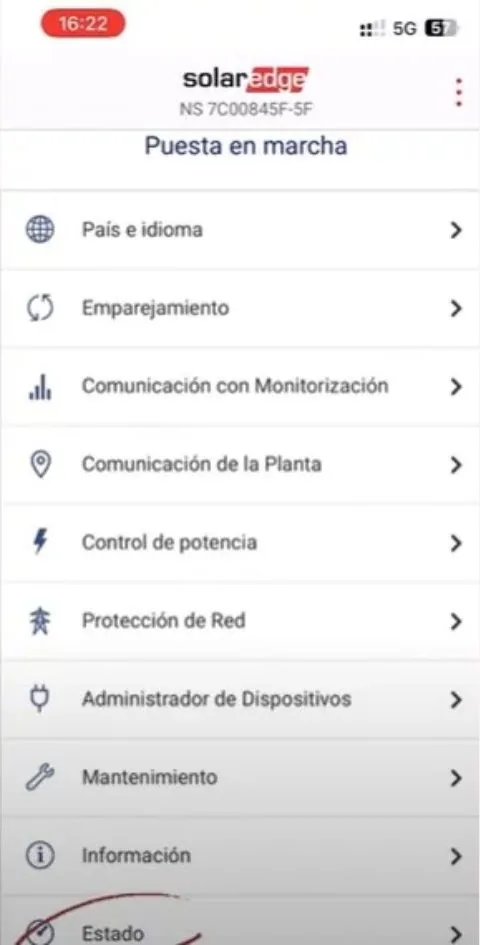
Ahora, comprueba que está todo correcto volviendo atrás, selecciona “Estado” y comprueba que el inversor está conectado a la red wifi:
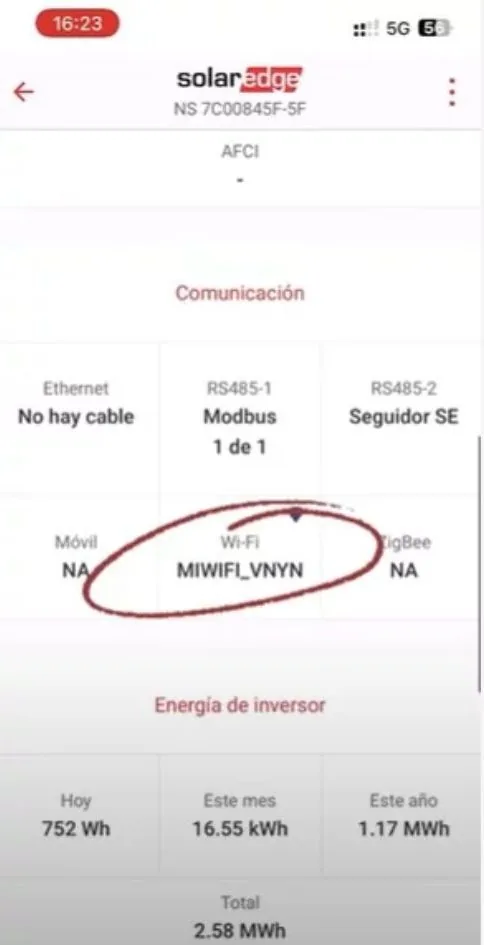
¡Ya estamos conectados al wifi del inversor SolarEdge! Si te resulta más cómo mirar cómo hacer el proceso en vídeo, también te lo dejamos:
Aprovechamos para decirte que en Lumio ofrecemos instalaciones de todo tipo para complementar con tus placas solares:
- Instalar aerotermia
- Instalar baterías para placas solares
- Instalar cargador de coche eléctrico
- Mantenimiento para placas solares
- Mejores tarifas de luz
Esperamos que este artículo os haya resultado útil. También podéis seguirnos en nuestras redes sociales:
Preguntas frecuentes
¿Por qué mi inversor SolarEdge aparece como Disconnected?
Lo habitual es que haya perdido la conexión wifi: cambio de router o de contraseña, señal débil en la zona del inversor o un cambio de banda o canal del router. También puede pasar tras un corte de luz. La producción no se ve afectada: solo se interrumpe el envío de datos a mySolarEdge.
¿Se pierde la producción si el inversor está sin wifi?
No. El inversor sigue trabajando y la instalación produce con normalidad. Lo que se pierde es la monitorización en tiempo real y el histórico de los días que haya estado desconectado.
¿Qué necesito para reconectar el inversor SolarEdge al wifi?
El móvil con la app mySolarEdge, el nombre y la contraseña de tu red wifi (preferiblemente en 2,4 GHz) y estar cerca del inversor. No hay que manipular nada de la instalación eléctrica.
¿Tu instalación se ha quedado sin servicio técnico?
Con Lumio Care nos hacemos cargo del mantenimiento y del soporte de tu instalación, la hayas puesto con nosotros o con otra empresa.
Ver Lumio Care